

Как работать с Дашборд в Upservice?
Дашборд — это главная страница системы, на которой собрана ключевая информация о задачах, тикетах и активности пользователя. Здесь можно отслеживать уведомления, контролировать трудозатраты и управлять своим рабочим днём.
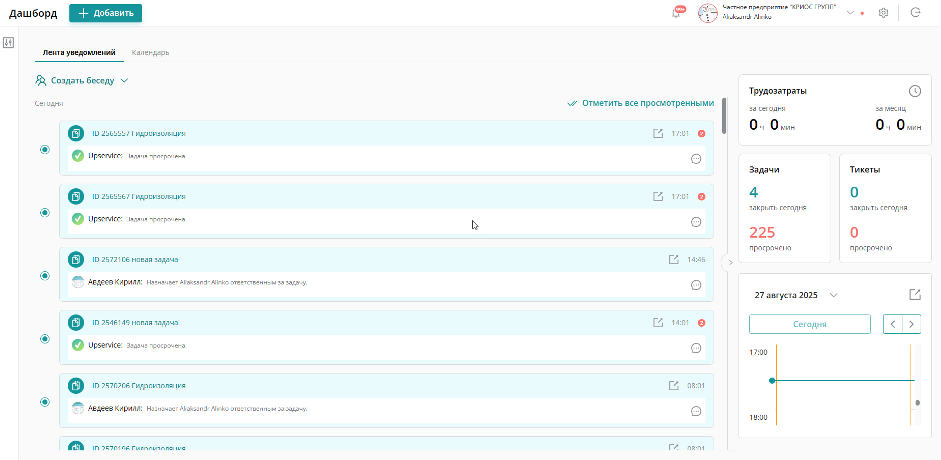
Основные элементы интерфейса
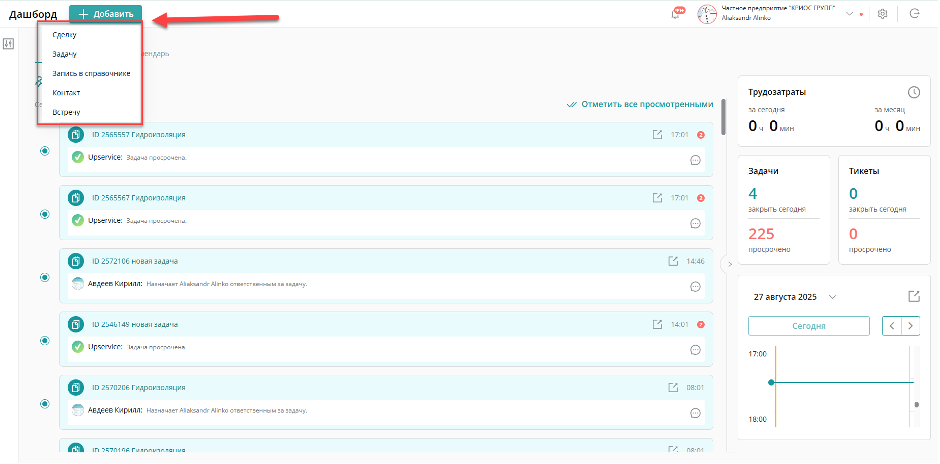
Кнопка «Добавить»
В верхней части страницы расположена кнопка «Добавить».
Из выпадающего списка доступны следующие действия:
Добавить контакт - не нашла есть ли такое в БЗ?
Хедер аккаунта
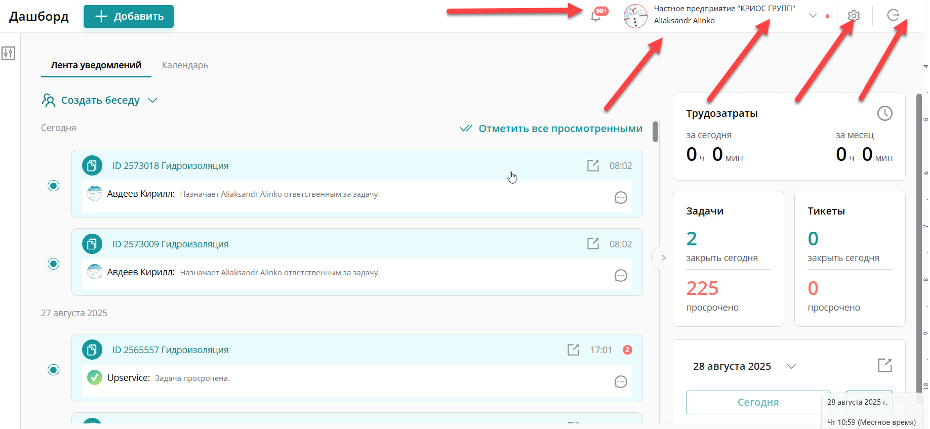
В верхней части страницы расположен хедер аккаунта, который доступен на каждой из страниц приложения. В нем доступны следующие действия:
Кнопка «Колокольчик», открывает Ленту уведомлений, а также отображает непрочитанные уведомления
Кнопка «Название компании» - то название, которое было задано при регистрации, открывает раздел «Профиль компании»
Кнопка «Фамилия Имя» пользователя, те инициалы, которые были заданы при регистрации, открывает раздел «Профиль пользователя»
Кнопка «Настройки аккаунта», открывает раздел Настройки аккаунта
Кнопка «Выход»
Лента уведомлений
Центральная часть дашборда — Лента уведомлений. Здесь отображаются все уведомления и нотификации, например:
новые комментарии и упоминания в сущностях;
изменения статусов;
Изменения доступов к сущностям ;
взаимодействия с клиентами и многое другое.
В Ленте уведомлений отображаются все нотификации в порядке от самых новых к более старым. Лента обновляется в режиме реального времени.
Непрочитанные уведомления подсвечиваются цветовой индикацией, что позволяет легко отличить их от уже просмотренных.
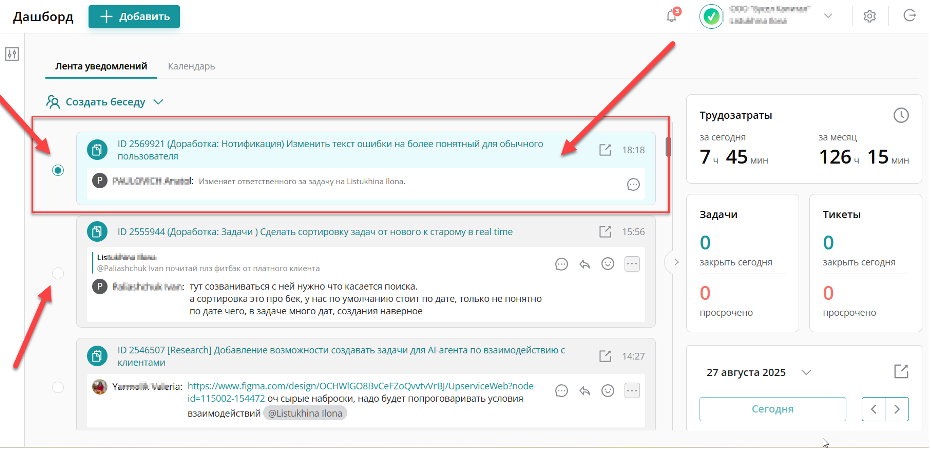
Также доступна кнопка «Отметить все просмотренным» — при её нажатии система убирает выделение со всех уведомлений.
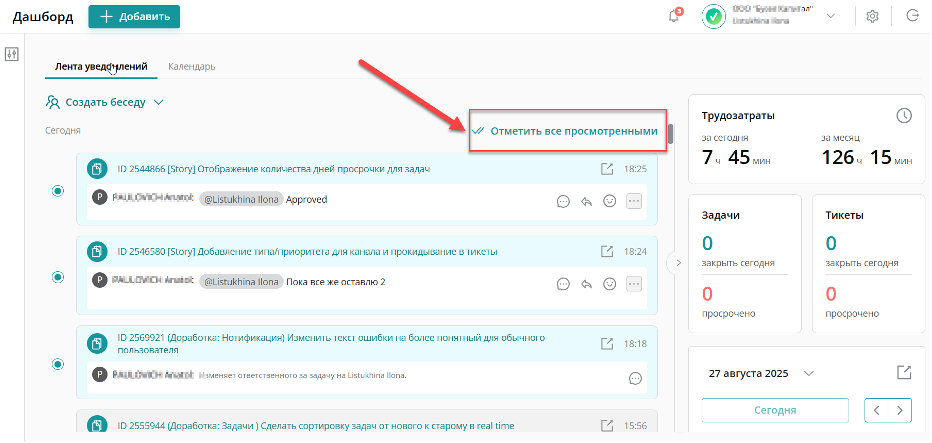
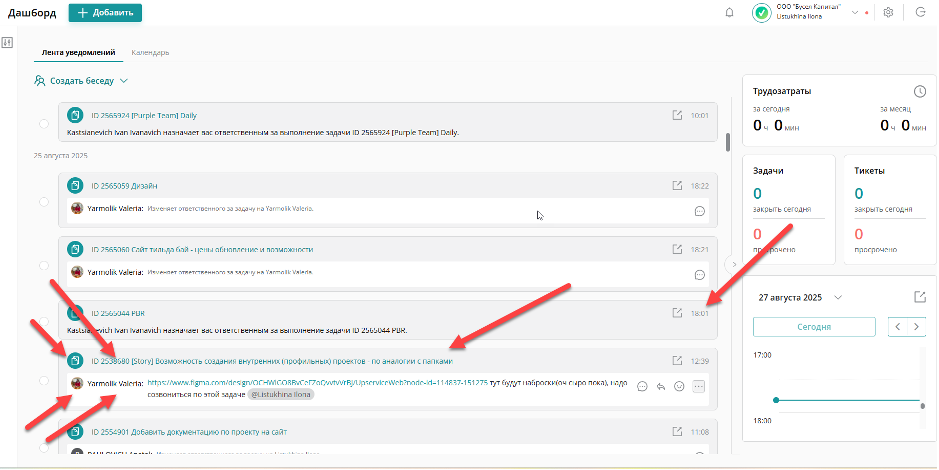
Каждое уведомление содержит:
Иконку сущности: задача\сделка\справочник\контакт
ID - идентификационный номер
Название, по нажатию система откроет задачу\сделку\справочник\контакт
Точное время, когда уведомление пришло пользователю
Аватар, а также ФИ человека, который инициировал уведомление или, если это системное уведомление, вместо ФИ указывается Upservice
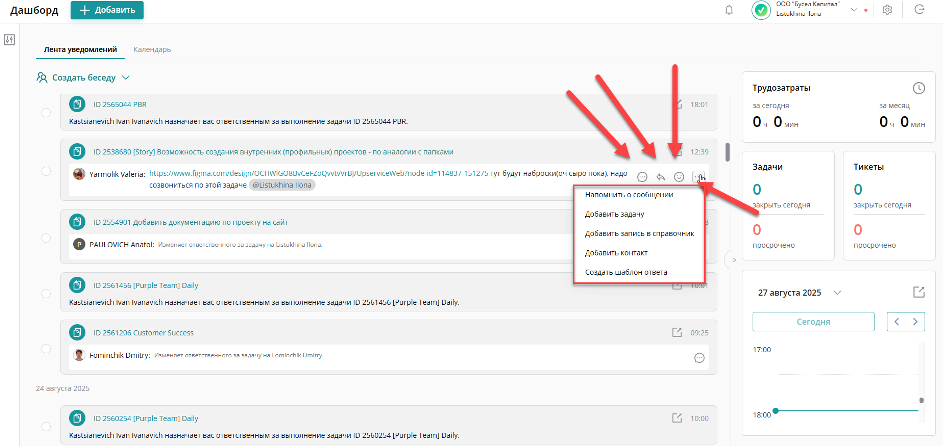
Для каждого уведомления, кроме системных доступны следующие действия:
Написать сообщение;
Ответить
Поставить реакцию;
Перейти или открыть в новом окне карточку задачи\сделки\справочника\контакта
Также в меню уведомления доступно следующее:
Добавить контакт - не нашла есть ли такое в БЗ?
Напомнить о сообщении
Создать шаблон ответа
На странице также доступна возможность создания беседы - Внутренний чат для сотрудников в Upservice
Календарь
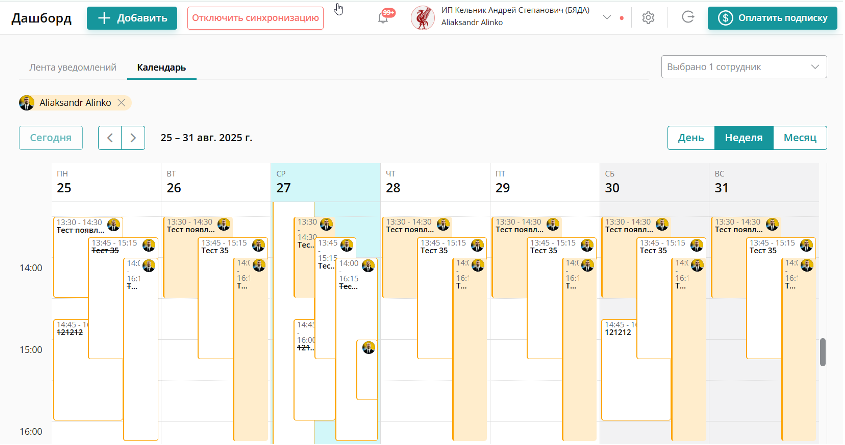
На вкладке «Календарь» отображаются встречи и события, связанные с пользователем. Можно переключаться по датам и просматривать запланированные активности.
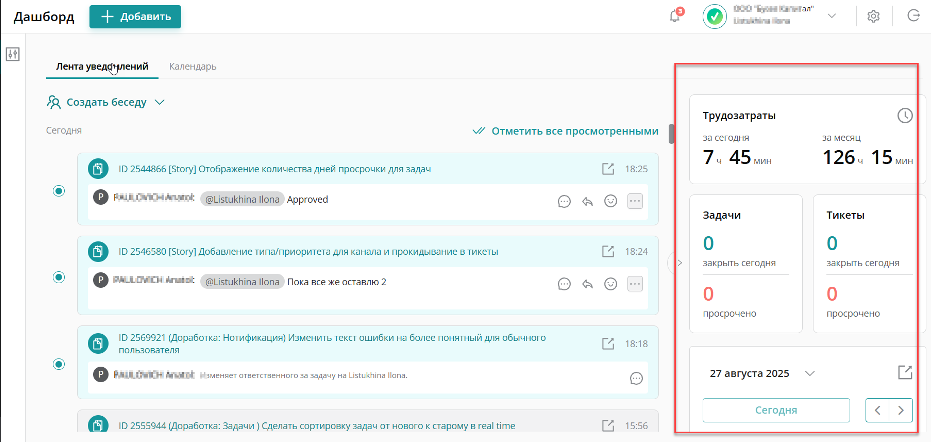
Правая панель
В правой части страницы расположены информативные виджеты:
Трудозатраты — количество часов за сегодня и за месяц.
Задачи — количество закрытых и просроченных задач.
Тикеты — количество закрытых и просроченных тикетов.
Календарь дня — список встреч и дел на выбранную дату.
Левая панель и фильтры
В левой части дашборда расположена панель фильтров, которая помогает управлять отображением уведомлений и задач.
Основные элементы:
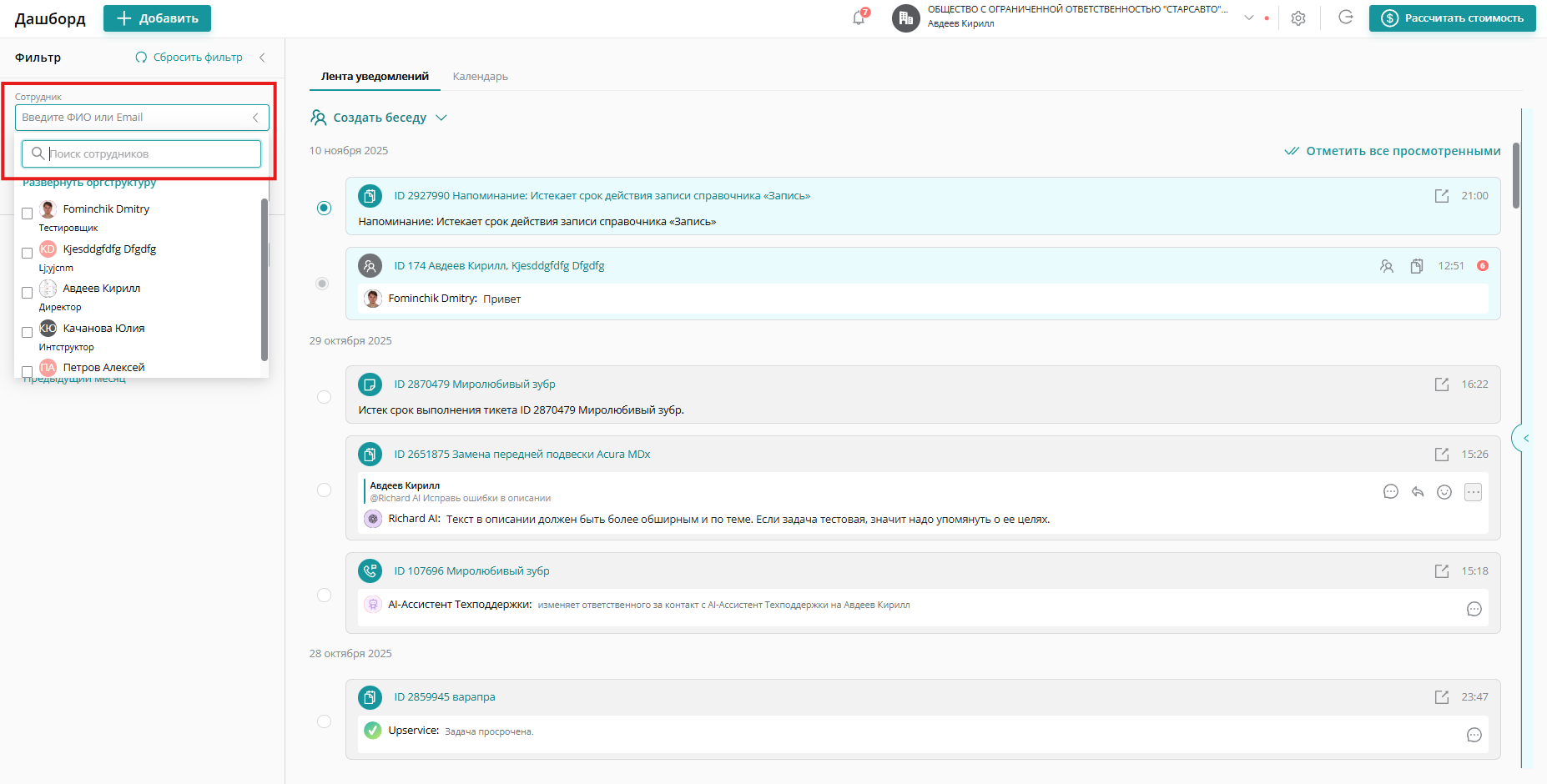
Фильтр по сотрудникам — позволяет выбрать конкретного сотрудника\ов
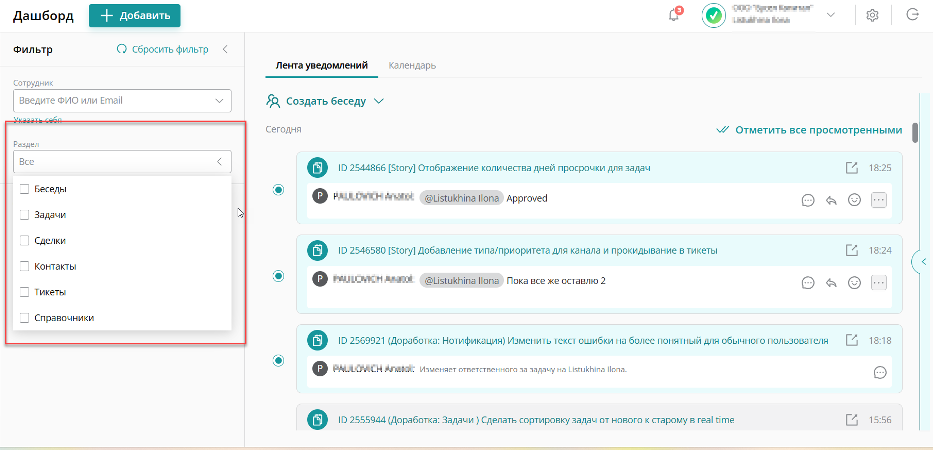
Фильтр по разделу — можно отобразить только беседы, задачи, сделки, контакты, тикеты, справочники.
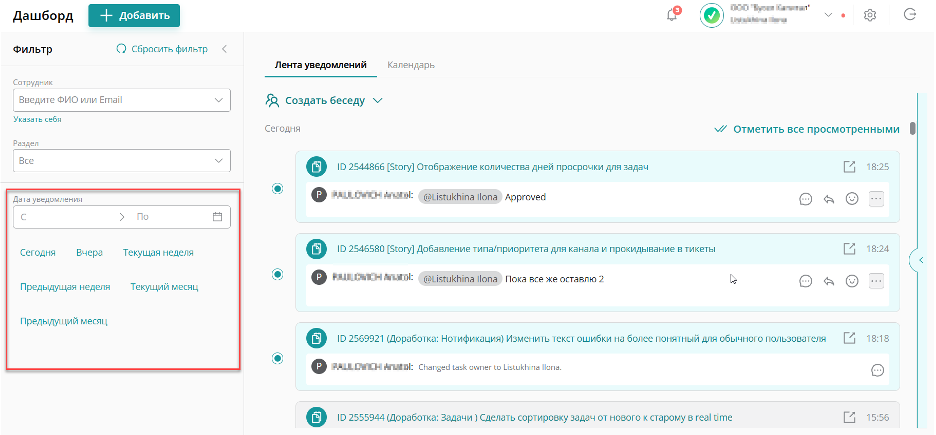
Фильтр по дате уведомления — позволяет выбрать конкретный период времени либо уже использовать предвыбранные периоды: сегодня, вчера, текущая неделя, предыдущая неделя, текущий месяц, предыдущий месяц.
Фильтры применяются мгновенно, и лента уведомлений перестраивается без перезагрузки страницы.
Примеры использования
Отслеживание упоминаний и новых комментариев.
Контроль своих трудозатрат и прогресса по задачам.
Быстрое создание новых сделок, задач и встреч.
Планирование рабочего дня через календарь.
